下载 Windows 版

查看广告以免费下载

如何使用 Swift 应用程序备份到 Google Drive

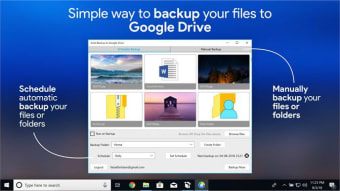
备份到 Google Drive 的第一步是在您的计算机上创建备份。在您的计算机上获得文件副本后,您可以将其恢复到另一台计算机或另一个云服务。您必须先登录到您的 Gmail 帐户才能执行此任务。为此,请按照下列步骤操作。您需要选择备份目的地,然后选择恢复数据的方法。

最受推荐的替代方案
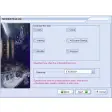
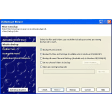
选择位置后,单击“备份到 Google 云端硬盘”按钮。单击要备份的选项,然后单击开始按钮。这将打开一个小的溢出窗口,显示您以前的所有备份。选择备份位置后,单击选择文件选项。选择要备份的文件夹后,您可以选择它们并单击下一步。然后,您可以选择要备份的文件夹。

要备份您的照片,您可以将它们直接上传到 Google 相册或将它们压缩成一个 zip 文件。您甚至可以选择将照片上传到 Google 相册。此外,您可以使用 Iperius 使用 FTP、FTPS 和 SFTP 为您的 Google Drive 帐户创建备份。通过选择将数据备份到其他位置的选项,您将确保数据的安全。


 0/1

应用参数

应用程式 提供其他语言版本


下载 PC 版

查看广告以免费下载


用户对 Backup to Google Drive 的评分

您是否尝试过 Backup to Google Drive?成为第一个离开您的意见!

添加评论

您还可能喜欢:

Backup to Google Drive 的替代软件

探索应用

有关使用此软件的法律因国家/地区而异。 如果违反这些法律,我们不鼓励或纵容此程序的使用。
Softonic

Backup to Google Drive安全吗?

100/100

扫描结果: 清洁

该文件通过使用VirusTotal技术进行的全面安全扫描。可以安全下载。

  • 无病毒
  • 无间谍软件
  • 无恶意软件
  • 由安全合作伙伴验证

    Logo VirusTotal

扫描信息

最后扫描
2023年2月4日星期六
扫描提供者
VirusTotal

Softonic安全承诺

Backup to Google Drive已经过我们先进安全系统的彻底扫描,并经过行业领先合作伙伴的验证。该文件来自官方开发者,已通过我们所有的安全检查,未显示病毒、恶意软件或间谍软件的迹象。 欲了解更多信息,请访问我们的安全与信任中心